Welcome In Cing-ciripit Blog!

Semoga Bermanfaat Bagi Kita semua dan Jangan Lupa Coment Dan follow Blog ini Terima kasih .

Febryawan Yuda Pratama

Semoga Bermanfaat Bagi Kita semua dan Jangan Lupa Coment Dan follow Blog ini Terima kasih .

Febryawan Yuda Pratama

Semoga Bermanfaat Bagi Kita semua dan Jangan Lupa Coment Dan follow Blog ini Terima kasih .

Febryawan Yuda Pratama

Semoga Bermanfaat Bagi Kita semua dan Jangan Lupa Coment Dan follow Blog ini Terima kasih .

Terima Kasih Telah Berkunjung

Semoga Bermanfaat Bagi Kita semua dan Jangan Lupa Coment Dan follow Blog ini Terima kasih .

Tampilkan postingan dengan label Artikel. Tampilkan semua postingan

Jumat, 25 April 2014

PHP MySQL


Pengertian PHP
PHP adalah singkatan dari "PHP: Hypertext Preprocessor", yang merupakan
sebuah bahasa scripting yang terpasang pada HTML. Sebagian besar sintaks mirip
dengan bahasa C, Java dan Perl, ditambah beberapa fungsi PHP yang spesifik.
Tujuan utama penggunaan bahasa ini adalah untuk memungkinkan perancang web
menulis halaman web dinamik dengan cepat.
Hubungan PHP dengan HTML
Halaman web biasanya disusun dari kode-kode html yang disimpan dalam
sebuah file berekstensi .html. File html ini dikirimkan oleh server (atau file) ke
browser, kemudian browser menerjemahkan kode-kode tersebut sehingga

Rabu, 11 Desember 2013

Membuat Application Bar

assalamualaikum , jumpa lagi dengan saya , kali ini saya akan mempost pertemuan ke 12 yaitu membuat app bar , ga usah panjang lebar langsung saja kita ke project .

sebelum kita membuat program kita harus membuat folder  dengan cara nya

  • di projeck klik kanan lalu add t, anda pilih new folder
  • memberi nama folder nama images
  • di folder images kita klik kanan lagi , lalu buat folder appbar
  • di dalam folder appbar kita masukan button yang ada di windous phone nya
  • saya pilih button add , hapus , download , dan back
Lebih lanjutnya bisa di lihat seperti gambar di bawah


Pada aplikasi Microsoft Visual windows phone 2010,  menu bar-nya telah disiapkan, namun codding-nya masih dalam bentuk coment.


Berikut codingnya :

<phone:PhoneApplicationPage.ApplicationBar>
        <shell:ApplicationBar IsVisible="True"IsMenuEnabled="True">
            <shell:ApplicationBarIconButtonx:Name="addAB"
IconUri="/Images/AppBar/appbar.add.rest.png" Text="Add"Click="addAB_Click"/>
            <shell:ApplicationBarIconButtonx:Name="cancelAB"
IconUri="/Images/AppBar/appbar.cancel.rest.png"Text="Cancel" Click="cancelAB_Click"/>
            <shell:ApplicationBarIconButtonx:Name="checkAB"
IconUri="/Images/AppBar/appbar.check.rest.png"Text="Check" Click="checkAB_Click" />
            <shell:ApplicationBarIconButtonx:Name="deleteAB"
IconUri="/Images/AppBar/appbar.delete.rest.png"Text="Delete" Click="deleteAB_Click" />
           
            <shell:ApplicationBar.MenuItems>
                <shell:ApplicationBarMenuItemx:Name="menuItem1" Text="Menu Item 1"Click="menuItem1_Click"/>
                <shell:ApplicationBarMenuItemx:Name="menuItem2" Text="Menu Item 2"Click="menuItem2_Click"/>
                <shell:ApplicationBarMenuItemx:Name="menuItem3" Text="Menu Item 3"Click="menuItem3_Click"/>
               
            </shell:ApplicationBar.MenuItems>
        </shell:ApplicationBar>
    </phone:PhoneApplicationPage.ApplicationBar>


dan ini hasil run programnya :


cukup sekian postingan dari saya lebih dan kurang saya mohon maaf , sampai jumpa di postingan berikutnya , assalamualaikum wr.wb

Rabu, 27 November 2013

Navigation Page Windows Phone

Asalammualaikum Wr.Wb
Seperti biasanya di usai pembelajaran Visual Programming (Windows Phone), tugas untuk masing-masing mahasiswa adalah memposting hasil dari praktek yang telah dikerjakan pada mata kuliah tersebut.
Praktek kali ini mengenai “Navigation page”  maksudnya, kita memindahkan halaman. Misalnya kita akan memindahkan halaman 1 ke halaman berikutnya. kita langsung saja pada project.


 Seperti biasanya setelah kita mempuka aplikasi windows phone kita harus mengikuti langkah-langkah yang biasanya. Kali ini saya akan menamakan folder windows phone saya dengan nama “MainPage2”.
Setelah aplikasi telah terbuka, bisa di lihat seperti gambar di bawah


Klik kanan pada file MainPage2. Lebih lanjutnya lihat pada gambar dibawah

ita akan merubah nama folder menjadi “Views”. Sekarang kita akan menambahkan halaman baru agar kita dapat masuk kehalaman berikutnya. Caranya hampir sama dengan cara diatas, bedanya kita klik kanan pada folder “Views”


Setelah itu akan mencul jendela seperti gambar dibawah ini


kita akan menuliskan nama file-nya . nama file bebas sesuai dengan nama yang anda inginkan.
Setelah itu kita tinggal mempersiapkan template apa saja yang dibutuhkan. Karna dosennya memberikan tugas yaitu dengan membuat 5 file dan setiap file saling berhubungan. Yang perlu di buat yaitu kita memerlukan 5 file

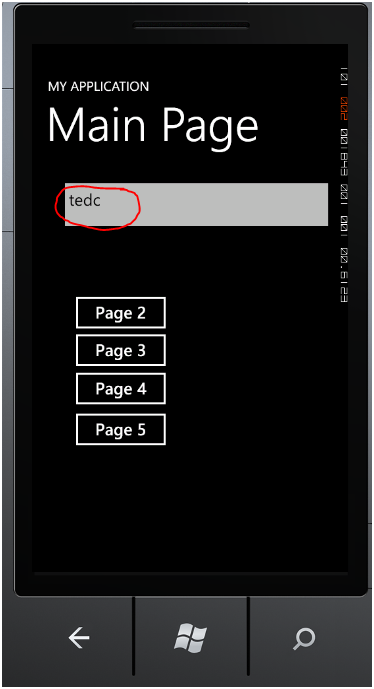
Setelah 5 file telah dibuat sekarang kita akan meng-double Click pada Button1 “Page 2” dan masukan kode seperti pada gambar dibawah ini.


Setelah itu kita ke halaman SecendPage.xaml.cs , kemudian masukan kode seperti pada gambar di bawah ini.


hasilnya akan seperti pada gambar dibawah ini.

Pada saat kita memasukan input pada TextBox dan kita mengklik Page 2 atau yang lainnya, maka hasilnya akan seperti gambar dibawah ini


 sekian postingan dari saya lebih kurangnya saya minta maaf , terima kasih banyak assalamualaikum wr.wb


Rabu, 13 November 2013

Cerita Kuliah Bagian 7

kali ini saya akan mempost videotutorial windows phone langsung saja tidak usah ber tele tele
1. New Project (ctrl+shift+N)
2. Pilih windows Phone App + Visual C#
3. Beri nama project  “XamlSyntax” Name project jangan lupa samakan dengan Solution Name
4. Lalu browse dan pilih dimana kita akan menyimpan Folder Project aplikasi yang akan kita buat.
5. Lalu klik OK dan pilih Windows OS 7.1 lalu klik OK


kali ini mungkin kita tidak akan terlalu banyak melakukan/menulis koding yang panjang  Seperti yang pernah kita lakukan dalam pembuatan aplikasi, secara default tampilannya akan seperti pada gambar dibawah ini.


Zoom : untuk mengatur ukuran emulator design

Show Snap Grid : untuk memperlihatkan grid agar ketika kita menaruh beberapa element seperti button agar rapih.
Snap to gridlines, dll.
Seperti yang kita ketahui pada windows phone ini UI menggunakan Silverlight. Dan pada umumnya ketika kita memasukkan element pada toolbox seperti button  kedalam Xaml design maka secara otomatis akan tertuliskan kode button beserta propertiesnya pada MainPage.xaml. lihat seperti contoh gambar


(Lihat pada gambar yang ditadai dengan warna biru, itu adalah kode dari element button yang kita drag ke xaml design yang secara otomatis langsung tertulis pada MainPage.xaml)


 <Grid itu adalah pembuak dan kode </Grid> itu adalah penutup.

Lalu selanjutnya saya akan menjelaskan mengenai SupportedOrientation, atau bisa diliat kodenya seperti gambar di samping


mungkin hanya sekian tutorial yang dapat saya sampaikan mudah mudahan bermanfaat meskipun masih jauh dari kata sempurna dan jauh dari kata hebat dan yang jelas masih banyak berlatih lagi untuk saya , lebih dan kurang nya saya minta maaf , sampai jumpa lagi di cerita kuliah selanjutnya


Rabu, 06 November 2013

Cerita Kuliah bagian 6

Kali ini saya akan mempost video tutorial tentang play with .Net Class And SilverLight. Pada windows phone ini kita akan menggunakan .Net Famework, jadi kita akan menggunakan .Net Class Library yang sudah dibuat oleh Microsoft. Silverlight merupakan sebuah framework untuk membuat sebuah aplikasi windows phone. ga perlu panjang lebar lagi kita lagsung saja mulai .

1. New Project (ctrl+shift+N)
2. Pilih windows Phone App + Visual C#
3. Beri nama project  “CreateAButton” Name project jangan lupa samakan dengan Solution Name
4. Lalu browse dan pilih dimana kita akan menyimpan Folder Project aplikasi yang akan kita buat.
5. Lalu klik OK dan pilih Windows OS 7.1 lalu klik OK

6. Buat sebuah Button dan TextBox seperti gambar dibawah ini.


Element yang ada pada MainPage.xaml merupakan sebuah class , seperti contoh pada gambar
di samping


 element seperti “Grid” dan “Button” itu merupakan sebuah Class dari .Net Library . dikarenakan Button yang kita buat adalah sebuah Class, kita bisa mengakses Button ini dari MainPage.xaml.cs , seperti contoh pada gambar dibawah ini, agan bisa mengklik 2x pada Button dan langsung akan masuk ke MainPage.xaml.cs .


jika kita ingin memasukkan sebuah element maka kita bisa melakukannya dengan sangat mudah yaitu dengan menarik element apa yang akan kita tambahkan pada aplikasi kita dengan mengambilnya pada ToolBox seperti pada gambar di samping


selain dari ToolBox kita juga bisa membuat element-elemt itu menggunakan sebuah kode, menurut pengalaman saya ini sama seperti Web Programming, dan kita juga bisa mengedit pada kode tersebut. Kita kembali ke kode pada MainPage.xaml.cs

pada kode yang di blok merupakan inisialisasi instant object dari class button, sementara dengan kode yang dibawahnya, atau yang tidak di blok merupakan setting properties dari button. Dan kita juga bisa mengakses melalui kode di MainPage.xaml.cs ini.


untuk menambahkan Button yaitu dengan cara mengetik kode seperti dibawah ini.


ContentGrid adalah jadi kita akan menambahkan sebuah Button kedalam ContentGrid, ContentGrid ini berasal dari Element Grid yang berada pada Mainpage.xaml .
Sama halnya dengan kode pada TextBox yang berada dibawah kode Button. Setelah Agan-Agan beres mengetik koding Button dan TextBox untuk menambahkan Button dan TextBox kedalam Grid  , maka kita jalankan Emulator 7.1 dan hasilnya akan seperti pada gambar dibawah ini.


dan jika kita klik add button maka akan ada muncul seperti ini


Cukup sekian postingan dari saya lebih kurangnya saya minta maaf , karena kesempurnaan hanya milik allah dan kekurangan hanya milik saya semata , akhir kata semoga bermanfaat sampai jumpa di postingan cerita kuliah berikutnya .


Rabu, 30 Oktober 2013

CERITA KULIAH BAGIAN 5

Pertemuan  kali ini saya akan mempost video tutorial tentang Play with Date and Time.
Langsung saja tidak usah panjang lebar langsung sadap saja .
sesuai judulnya kita akan bermain dengan tanggal dan waktu. Play with Date and Time , sangat penting sekali dalam sebuah aplikasi. di setiap blog atau social media sering kita lihat kapan artikelnya di posting atau kapan postingan komentar-komentar itu terjadi. Dalam Visual c# pembuatan date and time sangat mudah.

Seperti biasa kita Mulai membuat Project dengan MS.visual studio 2012 express for windows phone

  • File New Project
  • installed templates –visual c# – windows phone application

Name : dateandtime
Location : c:\users\administrator\documents\visual studio 2010\Projects
Solution name : dateandtime
lalu Klik OK


pada tampilan MainPage.xaml, drag and drop Button dan TextBlock.
Pada bagian properties ganti :
Button :
Name : showTimeBT
Content : Show Time
TextBlock :
Name :timetextblock
Text : -
TextWrapping : wrap
Double klik pada button Click Me dan masuk pada MainPage.xaml.cs (pada bagian script)

DateTime ini merupakan sebuah class, jadi kita panggil classnya dulu, kemudian kasih nama variable myTime. Lihat gambar di Samping


jalankan emulatornya, kemudian klik button Show Time, hasilnya seperti gambar berikut :


ToShortDateString dan ToShortTimeString adalah tanda pemisah antara tanggal dan waktu. Lihat gambar  samping Kiri


Coba lagi ubah coding seperti yang di gambar samping


Dan jalankan emulatornya : 
Ini lebih lengkap dengan tanggal dan detiknya.


perbedaan antara ToShortDateString–ToShortTimeString dan ToLongDateString–ToLongTimeString *lihat gambar diatas* 
Jadi ada beberapa method DateTime yang bisa kita gunakan untuk memformat DateTime sesuai yang ingin kita tampilkan.


Sekian  Tutorial yang bisa saya posting Mungkin Masih banyak Kesalahan dan ketidak sempurnaan saya mohon maaf karena kesempurnaan hanya Milik allah semata , akhir kata saya Ucapkan terima kasih . sampai jumpa di cerita kuliah berikutnya .

Kamis, 24 Oktober 2013

Cerita Kuliah Bagian 4

Kali ini saya akan mempost sebuah video tutorial tentang create and calling method , Create and calling ini merupakan penulisan dan pemanggilan method dalam sebuah pemograman. Method ini merupakan salah satu hal script penting dalam pemogramanan .


Manfaat Sebuah Method

  • Tidak menuliskan kode yang sama untuk yang ke dua kali nya
  •  Mengurangi jumlah kode
  • Sangat mudah untuk melakukan perbaikan kode

Tujuan dari method

  •  Membuat method
  •  Memanggil method
  •  Mengirim parameter ketika memanggil method


Parameter merupakan pemanggilan data pada sebuah method


Di bagian desain view yang di butuh kan :button ,textblock
pada bagian properties ganti :
Button :
Name :clickmebutton
Content : Click Me

Text block :
Name :Mytextblock


Double klik pada button Click Me dan masuk pada MainPage.xaml.cs (pada bagian script)
using System;
using System.Collections.Generic;
using System.Linq;
using System.Net;
using System.Windows;
using System.Windows.Controls;
using System.Windows.Documents;
using System.Windows.Input;
using System.Windows.Media;
using System.Windows.Media.Animation;
using System.Windows.Shapes;
using Microsoft.Phone.Controls;
namespace SimpleHelperMethod
// package
{
public partial class MainPage : PhoneApplicationPage
{
// Constructor
public MainPage()
{
InitializeComponent();
}
private void clickmebutton_Click(object sender, RoutedEventArgs e)
//private void tidak mengembalikan data yang memanggil
{
//cara memanggil nya
// Mytextblock.Text =superSecretFormula
//mytextblock ini akan di isi dengan superscreate formula yang telah kita ketikan di return tadi
//atau bisa juga menggunakan script
Mytextblock.Text=”Hello World”;
}
private string superSecretFormula()
{
return “Hello World”;
}
// private hanya bisa di pakai di dalam class ini saja
//string mengembalikan data
//penamaan harus mengikuti kaedah yang berlaku superSecretFormula
//return nya harus string juga “hello word” bukan “1″
}
}
F5
Input output : jika di klik pada button maka akan tampil pada text block berupa
Hello World
Jika dalam app punya banyak pemanggilan untuk “hello world ”maka alangkah lebih hemat nya jika kita menggunakan script
Mytextblock.Text =superSecretFormula;
Misal kita membuat 2 buah button yang mengharuskan memanggil string yang sama maka kita bisa menggunakan script di poin 1
using System;
using System.Collections.Generic;
using System.Linq;
using System.Net;
using System.Windows;
using System.Windows.Controls;
using System.Windows.Documents;
using System.Windows.Input;
using System.Windows.Media;
using System.Windows.Media.Animation;
using System.Windows.Shapes;
using Microsoft.Phone.Controls;
namespace SimpleHelperMethod
// package
{
public partial class MainPage : PhoneApplicationPage
{
// Constructor
public MainPage()
{
InitializeComponent();
}
private void clickmebutton_Click(object sender, RoutedEventArgs e)
//private void tidak mengembalikan data yang memanggil
{
//cara memanggil nya
Mytextblock.Text = superSecretFormula();
//mytextblock ini akan di isi dengan superscreate formula yang telah kita ketikan di return tadi
//atau bisa juga menggunakan script
//Mytextblock.Text=”Hello World”;
//jika sebuah app punya banyak pemanggilan untuk
}
private string superSecretFormula()
{
return “Hello World”;
}
// private hanya bisa di pakai di dalam class ini saja
//string mengembalikan data
//penamaan harus mengikuti kaedah yang berlaku superSecretFormula
//return nya harus string juga “hello word” bukan “1″
private void button1_Click(object sender, RoutedEventArgs e)
{
Mytextblock.Text = superSecretFormula();
}
//ini merupakan button 2 yang akan memanggil “hello word”
}

}
F5
Input output =
Button 1(Click Me) : Hello World
Button 2 (button ) : Hello World
Membuat parameter dalam sebuah method
using System;
using System.Collections.Generic;
using System.Linq;
using System.Net;
using System.Windows;
using System.Windows.Controls;
using System.Windows.Documents;
using System.Windows.Input;
using System.Windows.Media;
using System.Windows.Media.Animation;
using System.Windows.Shapes;
using Microsoft.Phone.Controls;
namespace SimpleHelperMethod
// package
{
public partial class MainPage : PhoneApplicationPage
{
// Constructor
public MainPage()
{
InitializeComponent();
}
private void clickmebutton_Click(object sender, RoutedEventArgs e)
//private void tidak mengembalikan data yang memanggil
{
//cara memanggil nya
Mytextblock.Text = superSecretFormula(“jhon”);
//mytextblock ini akan di isi dengan superscreate formula yang telah kita ketikan di return tadi
//atau bisa juga menggunakan script
//Mytextblock.Text=”Hello World”;
//jika sebuah app punya banyak pemanggilan untuk
}
private string superSecretFormula(string myname)
{
return string.Format(“Hello World,{0}”, myname);
}
// private hanya bisa di pakai di dalam class ini saja
//string mengembalikan data
//penamaan harus mengikuti kaedah yang berlaku superSecretFormula
//return nya harus string juga “hello word” bukan “1″
private void button1_Click(object sender, RoutedEventArgs e)
{
Mytextblock.Text = superSecretFormula(“dhan”);
}
//ini merupakan button 2 yang akan memanggil “hello word”
}
}
F5
Input output
Button 1 (Click Me ) = Hello World JohnButton 2(button ) = Hello world dhan
Membuat 2 parameter dalam satu method
using System;
using System.Collections.Generic;
using System.Linq;
using System.Net;
using System.Windows;
using System.Windows.Controls;
using System.Windows.Documents;
using System.Windows.Input;
using System.Windows.Media;
using System.Windows.Media.Animation;
using System.Windows.Shapes;
using Microsoft.Phone.Controls;
namespace SimpleHelperMethod
// package
{
public partial class MainPage : PhoneApplicationPage
{
// Constructor
public MainPage()
{
InitializeComponent();
}
private void clickmebutton_Click(object sender, RoutedEventArgs e)
//private void tidak mengembalikan data yang memanggil
{
//cara memanggil nya
Mytextblock.Text = superSecretFormula(“jhon”,5);
//mytextblock ini akan di isi dengan superscreate formula yang telah kita ketikan di return tadi
//atau bisa juga menggunakan script
//Mytextblock.Text=”Hello World”;
//jika sebuah app punya banyak pemanggilan untuk
}
private string superSecretFormula(string myname,int newValue)
{
return string.Format(“Hello World,{0},{1}”, myname,newValue);
}
// private hanya bisa di pakai di dalam class ini saja
//string mengembalikan data
//penamaan harus mengikuti kaedah yang berlaku superSecretFormula
//return nya harus string juga “hello word” bukan “1″
private void button1_Click(object sender, RoutedEventArgs e)
{
Mytextblock.Text = superSecretFormula(“dhan”,4);
}
//ini merupakan button 2 yang akan memanggil “hello word”
}
}
F5
Input output
Button 1(click me ) = Hello World ,john,5
Button 2(button ) = Hello World ,dhan,4


sekian postingan dari saya semoga bermanfaat

Rabu, 16 Oktober 2013

CERITA KULIAH BAGIAN 3

Yup kali ini saya akan mempost cerita saya di perkuliahan masih tentang perkenalan / basic aplikasi WP. tapi kali ini  ada  video tutorial perkenalan / basic aplikasi WP. langsung saja ga usah lama lama kita ke TKP !

video pertama “accepting input” kita akan dibimbing untuk membuat aplikasi, dimana aplikasi tersebut bisa menerima apapun sesuai yang di masukan ,dan saat user input sesuatu maka otomatis aplikasi akan memunculkannya. seperti yang tertera pada gambar di bawah ini


di saat kita memasukan atau mengetik kata apapun di textbox , maka akan muncul di textblock ,
Kemudian fungsi dari button clear  adalah menghapus semua tulisan yang sudah di ketik. Contohnya klik saja button clear tersebut dan otomatis kata-kata yang sudah diketik akan hilang.


dan  jangan lupa pertama kita lakukan adalah membuat sebuah file atau sebuah project. Pilih file – new project. Jangan lupa pilih windows phone application dan  pilih visual c#. beri nama file dengan “AcceptingInput”, pilih browse dan tempatkan filenya di folder yang kita inginkan. Dan samakan Name dan Solution Name nya. Dan klik ok.


Kemudian Pilih OS 7.1


pertama-tama kita harus memasukkan 3 hal ke dalam aplikasi kita yaitu textbox, textblock dan button seperti pada gambar di  bawah


textbox pun beri nama sesuai yang ada gambar dibawah , Textnya  dikosongkan.

Label textblock dengan nama mytextblock dan Text nya juga dikosongkan

Double klik pada button dan akan keluar MainPage.xaml.cs dan masukkan coding seperti yang ada digambar,  jalankan emulatornya dan ketik sesuatu apakah akan muncul teks yang sudah diketik.

stop emulatornya dan kita akan melakukan beberapa perbaikan. Coding yang tadi di comment dengan mengetikkan “//”. Dan ketik lagi coding yang 1 baris sesuai yang ada digambar. Jadi coding yang hanya sebaris ini sama dengan coding yang 3 baris. Ini adalah salah satu perbaikan yang kita lakukan, 3 baris coding ini akan di handle oleh coding yang 1 baris ini dan jalankan emulatornya kemudian coba ketik lagi maka hasilnya pun akan sama dengan yang tadi .


untuk ke depannya disarankan gunakan coding yang hanya sebaris ini dan tidak disarankan dengan coding 3 baris agar tidak membutuhkan pemrosesan data yang lain lagi.

perbaikan selanjutnya yang akan kita lakukan adalah bagaimana user mengetik kata dan langsung muncul ke textblock tanpa perlu menggunakan button Click Me, jadi tidak perlu klik button untuk memunculkan kata dari textbox, tetapi ketika user mengetik kata-kata, secara otomatis kata-kata tersebut langsung muncul di textblock. Selain properties, textbox ini memiliki event yang letaknya ada di sebelah kanan bawah, namanya Properties for the selected element, yang gambarnya listrik. Pilih dan klik dan akan muncul berbagai macam eventnya. Disini ada banyak, yang kita butuhkan adalah “TextChanged” jadi ketika teksnya berubah, maka “TextChanged” ini akan menjalankan sebuah fungsi. Pilih TextChanged dan double klik maka akan muncul MainPage.xaml.cs.


copy coding yang sebaris tadi dan paste di private void MyTextBox_TextChanged.. di save dan jalankan emulatornya.
udah terlihat beberapa perbaikan yaitu kita sudah mengurangi 1 pekerjaan yaitu klik button. Jadi kita tidak usah mengklik button tapi langsung ketika user mengetikkan pada inputan maka secara otomatis hasil ketikannya itu akan ditampilkan. Ini merupakan fungsi dari Event – TextChanged.

Sekian Postingan dari saya , dan tidak lupa saya ucapkan terima kasih sebesar besarnya kepada pihak pihak yang tak mungkin saya sebutkan semua terutama pada bapak dosen , sampai jumpa lagi dengan postingan saya berikutnya , akhir kata kesempurnaan hanya milik allah , kekurangan milik saya seorang . 

Jumat, 11 Oktober 2013

CERITA KULIAH BAGIAN 2

di postingan ini saya dan teman teman satu kelas di perintahkan untuk menonton modul video dari dosen. Video tentang perkenalan / basic aplikasi WP.

Video Pertama tentang pembuatan aplikasi ini yaitu :

Pengenalan IDE Visual Studio

Pengenalan IDE Visual Studio. Ini adalah tampilan dialog project pertama, ada template yang sudah diinstal, kemudian jangan lupa pilih yang C#.  seperti yang di tunjukan pada gambar di bawah ini .
ini adalah tampilan awal Visual Studio Express 2012 for Windows Phone. IDE merupakan lingkungan tempat kita membuat / mengembangkan sebuah aplikasi


Toll box berada di sebelah kiri seperti yang di tunjukan gambar di bawah  merupakan tools-tools yang akan sering di gunakan diaplikasi ini. selanjutnya ada design blok , sudah terlihat contoh devicenya. Kemudian sudah ada xaml editornya, jadi ketika kita merubah di xaml editor, maka di design blok juga akan berubah, begitu juga sebaliknya.
Solution explorer adalah bagian managing project file, semua file project ada di solution explorer. Kemudian properties blok merupakan blok untuk windows untuk mengubah properties-properties dari element toolbox yang sudah dimasukkan ke design bloknya.


Managing project file aplikasi
Pada awal sesi  kedua video ini membahas solution properties, folder-folder yang sudah dibuat langsung oleh aplikasinya seperti Properties, References, App.xaml, Applicationicon.png, Background.png, MainPage.xaml, SplashScreenImage.jpg.


Mengenal Windows Phone Emulator

Setelah  membahas bagaimana cara membuat aplikasi pada video sebelumnya, video ketiga ini membahas tentang pengenalan Windows Phone Emulator. Emulator merupakan sebuah virtual machine yang mempunyai behavior / tampilan yang sama dengan device yang aslinya. seperti yang di tunjukan pada gambar di samping ini .


Sekian cerita kuliah saya kali ini mudah mudahan bermanfaat bagi pembaca , khususnya dapat jadi pembelajaran untuk saya penulis , untuk bisa lebih baik lagi kedepanya , akhir kata terima kasih banyak kepada bapak dosen dan kepada semua teman teman dan pihak pihak yang tidak mungkin saya sebutkan namanya satu persatu . sampai jumpa lagi di cerita kuliah berikutnya , Assalamualaikum warohmatulahi wabarokatu .

Jumat, 04 Oktober 2013

CERITA KULIAH KU BAGIAN 1

Di mulai Hari ini saya akan mempost sebuah artikel kedalam Blog saya untuk memenuhi salah satu tugas sebuah mata kuliah yang sedang saya ambil , meskipun dosenya terkadang membuat saya pusing , juga membuat saya emosi , tetapi banyak ilmu yang bermanfaat yang saya dapatkan . seperti ADVANCED VISUAL PROGRAMING , dari mempelajari mata kuliah tersebut saya dapat mengetahui caranya membuat sebuah aplikasi mobile , khususnya dengan Windows Phone , selain itu juga banyak contoh contoh OS mobile , berikut contoh aplikasi yang menggunakan OS mobile beserta kelebihan dan kekuranganya
Sistem Operasi Windows Mobile
Windows Mobile adalah sistem operasi seluler yang ditawarkan oleh Microsoft. OS windows mobile biasanya hanya digunakan pada ponsel jenis PDA Phone yang harganya lumayan untuk kalangan ekonomi menengah kebawah, namun biasanya pengguna HP dengan OS ini hanya kalangan pebisnis yang ekonominya lumayan.

iOS Apple
iOS adalah sistem operasi mobile Apple. Dikembangkan awalnya untuk iPhone, kemudian telah digunakan juga pada iPod Touch, iPad dan Apple TV. Apple tidak mengizinkan OS untuk dijalankan pada hardware pihak ketiga. Interface pengguna iOS didasarkan pada konsep manipulasi langsung, menggunakan gerakan multi-touch. Elemen kendali Interface terdiri dari slider, switch, dan tombol. Interaksi dengan OS mencakup gerakan seperti menggesekkan, penyadapan, mencubit, dan sebaliknya mencubit. Akselerometer internal digunakan oleh beberapa aplikasi untuk merespon guncangan perangkat (satu hasil yang umum adalah membatalkan perintah) atau berputar dalam mode tiga dimensi (satu hasil yang umum adalah beralih dari portrait ke modus landscape). Dalam IOS, ada empat lapisan abstraksi: Core OS layer, Core Services layer, Media layer, dan Cocoa Touch layer. Sistem operasi membutuhkan sekitar 500 megabyte penyimpanan perangkat, bervariasi untuk setiap perangkat yang diimplementasikan.
Kelebihan:
·         Multitasking.
·         Navigasi mudah.
·         Terintegrasi penuh dengan OS Apple yang lain.
·         Dukungan multimedia sangat baik.
·         User Interface yang interaktif.
·         Tersedia AppStore untuk memenuhi kebutuhan user.      
·         Mendukung GPS.
Kekurangan:
·         Tidak support flash (Safari Mobile).
·         Penempatan antena kurang baik.
·         Standar aplikasi pengembang sangat ketat.


Android
Android adalah sistem operasi untuk telepon seluler berbasis linux. Android menyediakan platform terbuka bagi para pengembang buat menciptakan aplikasi mereka sendiri untuk digunakan oleh berbagai macam peranti penggerak. Awalnya Google Inc. membeli Android Inc., perangkat baru yang membuat perangkat lunak untuk ponsel. Kemudian untuk mengembangkan Android, dibentuklah open Handset Alliance, konsorium dari34 perusahaan perangkat keras, perangkat lunak, dan telekomunikasi seperti Google, HTC, Intel, Motorola, Qualcommn, T-Mobile, dan Nvidia.
Android dirilis pertama pada tanggal 5 November 2007, Android bersama Open Handset Alliance menyatakan mendukung pengembangan standart terbuka pada perangkat seluler. Di lain pihak, Google Inc. Merilis kode-kode Android dibawah lisensi Apache.
Di dunia ini terdapat dua jenis distributor sistem operasi Android. Pertama yang mendapat dukungan penuh dari Google atau Google Mail Services (GMS) dan kedua adalah yang benar–benar bebas distribusinya tanpa dukungan langsung Google atau dikenal sebagai Open Handset Distribution (OHD).
Kelebihan:
·         Open source.
·         Multitasking.
·         Kemudahan dalam notifikasi.
·         Mendukung banyak hardware mobile.
·         Management widget yang flexibel.
·         Tersedia banyak aplikasi pendukung.
·         Dukungan penuh dari Google.
·         User Interface yang interaktif.
·         Telah mendukung HTML5.
·         Tersedia Android Market untuk memenuhi kebutuhan user.
·         Mendukung GPS.
Kekurangan:
·         Harus terus update untuk memperbaiki bug.
·         Banyak terpampang iklan dalam aplikasi.


RIM Blackberry
BlackBerry OS adalah sistem operasi mobile yang dikembangkan RIM yang mendukung layanan multitasking untuk produk BlackBerry. BlackBerry diperkenalkan tahun 1997 oleh Perusahaan Kanada, Research in Motion(RIM) yang mampu menyampaikan informasi jaringan data nirkabel. BlackBerry mulai dikenalkan di Indonesia pada Desember 2004 oleh operator di Indonesia. Pasar BlackBerry mulai diramaikan oleh berbagai operator dengan menyediakan berbagai pilihan layanan seperti BlackBerry Internet Service dan BlackBerry Enterprise Server. BES+ adalah layanan gabungan dari BES dan BIS, ditujukan bagi pelanggan korporasi sehingga pelanggan dapat menerima dan mengirim email kantor yang berbasis Microsoft Exchange, Novel Wise, Lotus Domino dan 10 akun e-mail berbasis POP3/IMAP melalui telepon genggam. Sejauh ini, fasilitas BlackBerry memang baru dimanfaatkan oleh para pengguna pribadi dan korporasi, belum merambah hingga bidang pemerintahan dan intelijen seperti di negara-negara lain.
Kelebihan:
·         Fungsi BBM yang digunakan untuk chatting antar blackberry.
·         Customize Theme untuk user level untuk mendesign thema blackberrynya sendiri.
·         Fungsi geotag pada blackberry berGPS yang berisikan informasi.
·         Tampilan akses multimedia yang sangat nyaman untuk digunakan.
·         Fitur firewallnya,sangat efektif dalam memblok sms/mms/phone call yang tidak kita inginkan.
·         System full backup/recover mempermudah user dalam membackup data-data penting.
Kekurangan:
·         Belum mendukung conference call.
·         Tidak ada aplikasi native untuk menerima dan mengirimkan fax.
·         Spell check yang membantu pengecekan kesalahan ketik hanya dapat berjalan jika selesai diketik semua.
·         Sinkronisasi antara email di blackberry dan server kurang maksimal.
·         Browser bawaan blackberry tidak sempurna menampilkan webpage ber-javascript dan animasi.


Symbian OS

Symbian OS adalah sistem operasi tak bebas yang dikembangkan oleh Symbian Ltd. Saat ini Symbian OS banyak telah banyak digunakan oleh berbagai vendor produk peralatan komunikasi mobile pada berbagai jenis produk mereka yang bervariasi. Variasi dari sisi hardware ini dimana Symbian OS diimplementasi dapat dimungkinkan karena sistem operasi ini memiliki antarmuka pemprograman aplikasi (Application Programming Interface; API). API mendukung terhadap komunikasi dan tingkah laku yang umum pada hardware yang dapat digunakan oleh objek aplikasi lain. Hal ini dimungkinkan karena API merupakan objek antarmuka yang didefenisikan pada level aplikasi, yang berisikan prosedur dan fungsi (dan juga variabel serta struktur data) yang mengelola/memanggil kernel dimana sebagai penghubung antara software dan hardware. Dengan adanya standar API ini membantu pihak pengembang untuk melakukan penyesuaian atas aplikasi yang dibuatnya agar dapat diinstal pada produk telepon bergerak yang bermacam-macam.

Mirip seperti sistem operasi desktop, Symbian OS mampu melakukan operasi secara multithreading, multitasking dan pengamanan terhadap memori. Dan semua pemrograman pada Symbian dilakukan secaraevent-based, artinya hardware CPU menjadi tidak aktif ketika tidak ada inputan berupa aktivitas tertentu. Namun perlu dipahami sistem operasi ini memang ditujukan untuk diinstal pada peralatan mobile dengan keterbatasan sumber daya. Multithread dan multitasking memberikan kemampuan Symbian OS untuk menjalankan lebih dari satu aplikasi sekaligus. Namun khusus ini, adanya preemptive multitasking kernel akan memberi tiap-tiap program suatu pembagian waktu pemprosesan yang dilakukan bergantian dengan cepat sehingga nampak bagi pemakai seolah-olah proses ini dieksekusi secara bersamaan. Untuk itu telah didefinisikan penjadwalan berdasar prioritas tertentu untuk menentukan proses mana yang berjalan terlebih dahulu dan proses apa berikutnya serta berapa banyak waktu akan jadi diberi.

Symbian OS sendiri bukanlah software yang sifatnya open source secara penuh karena meskipun terdapat ketersedian API dan dokumentasinya, yang banyak membantu pihak pengembang aplikasi untuk membuat software yang berjalan di atas sistem operasi ini, dipublikasi untuk umum namun tidak untuk kode source sendiri.
Kelebihan:
·         Sistem stabil.
·         Hemat Baterai.
·         Mendukung video call.
·         User Friendly.
·         Banyak dukungan aplikasi.
Kekurangan:
·         Interface yang statis.
·         Mudah terserang malware.


Demikian cerita yang dapat saya luapkan untuk sekarang meski masih banyak yang masih ingin saya sampaikan . lebih dan kurang nya saya mohon maaf , kesempurnaan hanya milik allah kekurangan milik saya semata , dan saya sangat Berterima kasih juga kepada Pak Dosen berkat anda saya dapat mempelajari ilmu yang bermanfaat.